写真の受け取り方
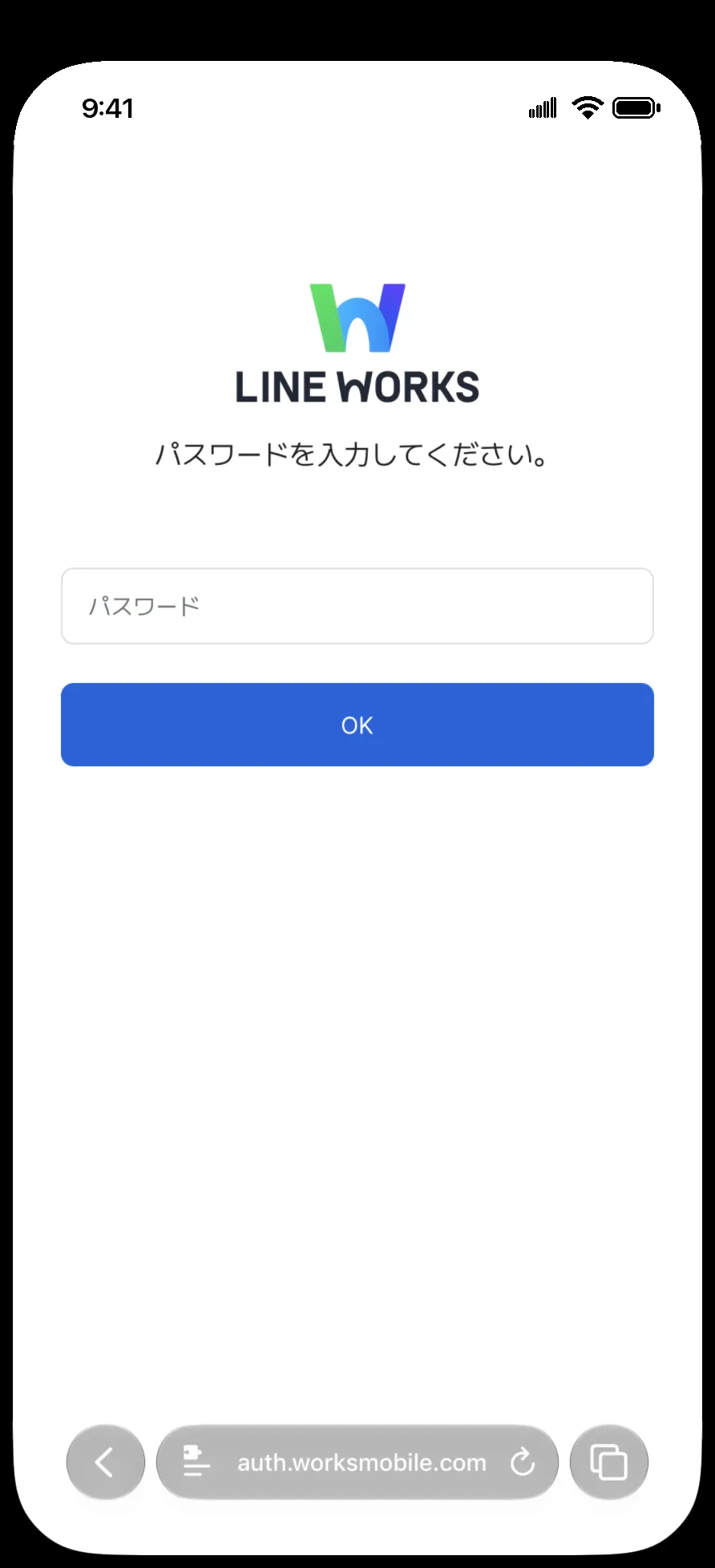
お送りしたリンクを開き、パスワードを入れると写真の一覧が出ます。保存のしかたは、開いた端末によって少し違います。
LINE で開いたとき
最初に Safari へ切り替えてください。
-
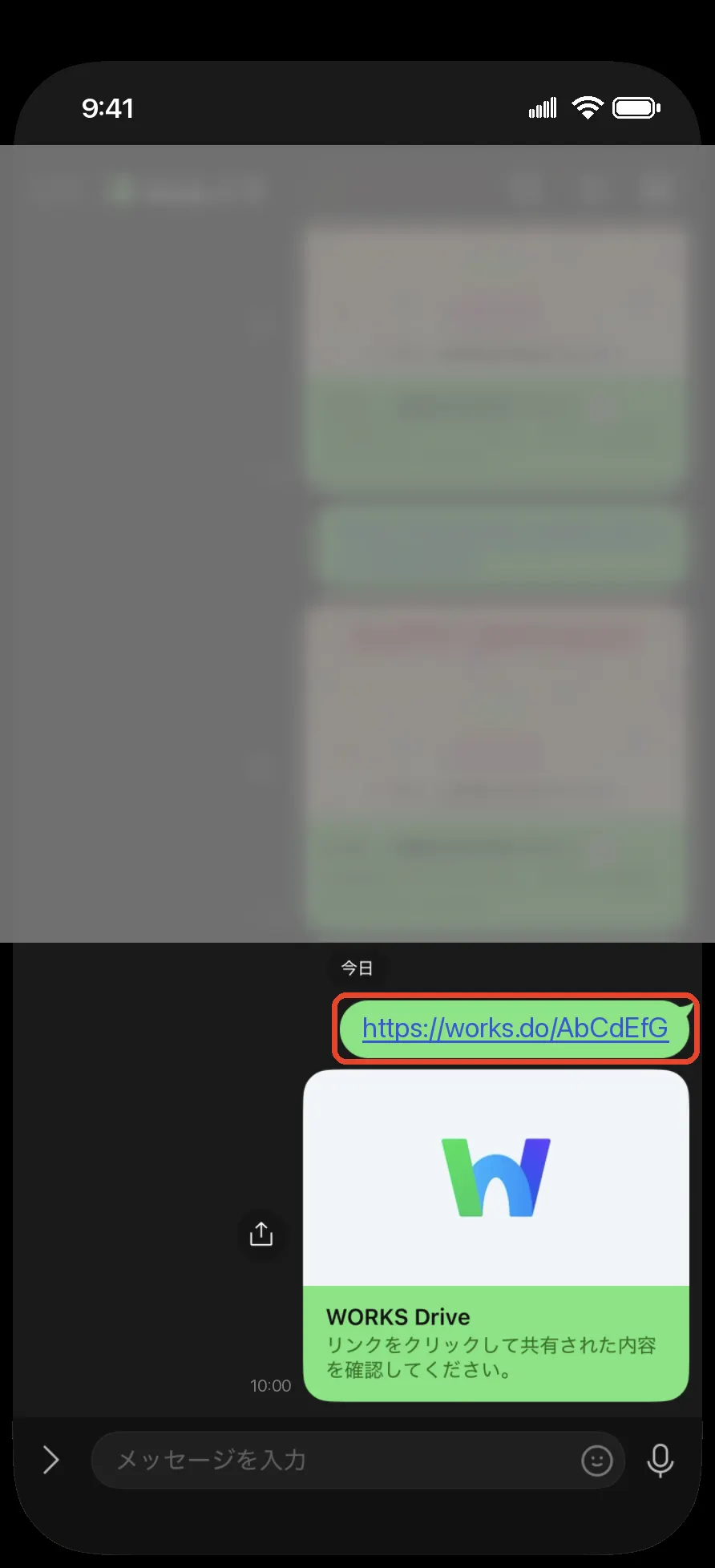
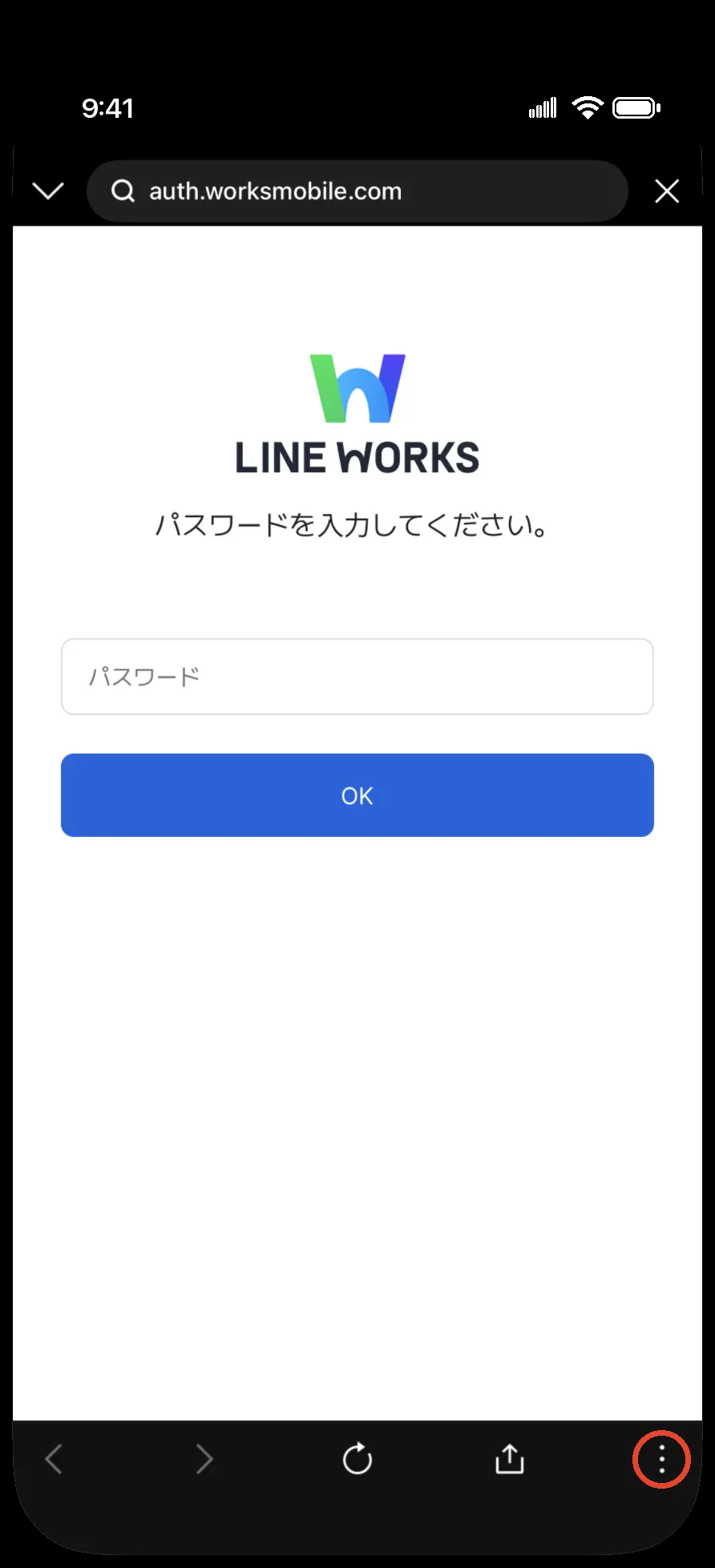
トークに届いたリンクをタップします。白い画面が数秒続いたあと、パスワードの画面が出ます。
-
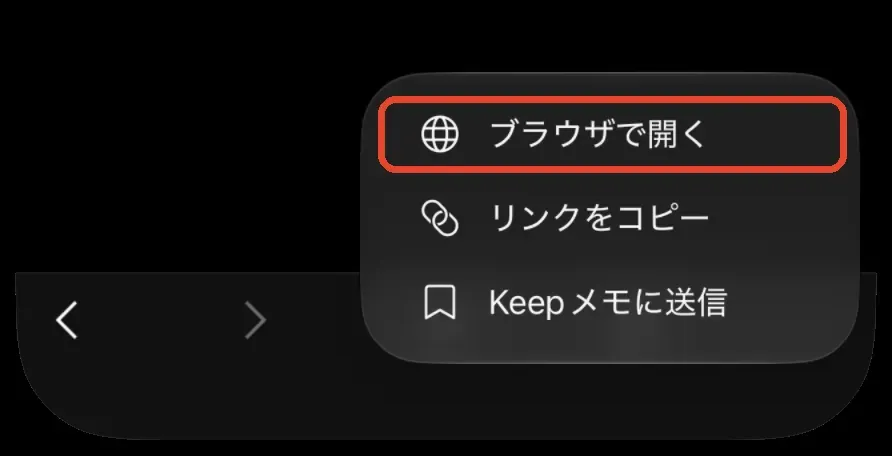
右下の ⋮ をタップして 「ブラウザで開く」 を選びます。
-
Safari でパスワードの画面が開きます。ここから先は の手順に進んでください。
写真を1枚開いた状態で「ブラウザで開く」を選ぶと、「ページが見つかりません」と出ます。そのときは LINE に戻り、トークのリンクから開き直してください。
1枚だけ保存する
-
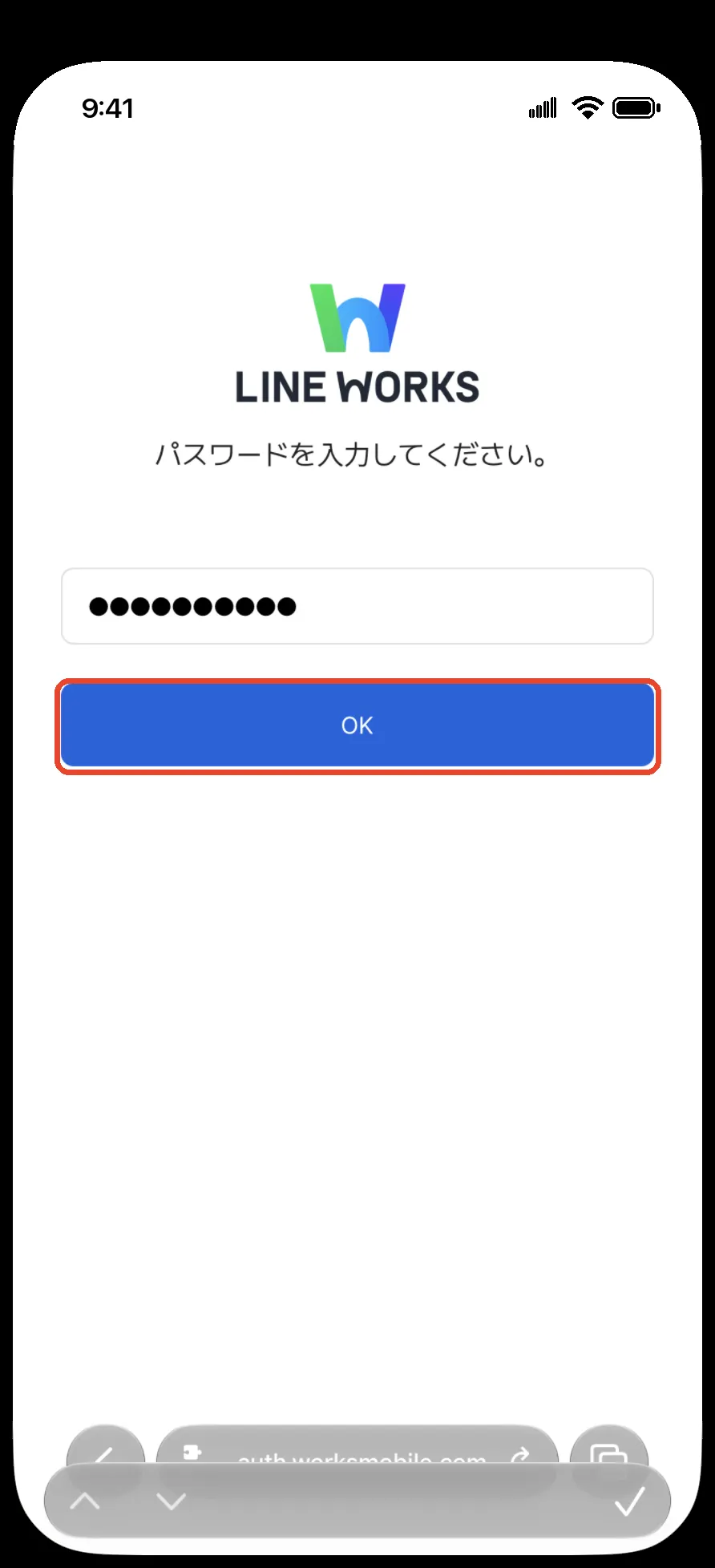
パスワードを入れて OK を押すと、写真の一覧が出ます。
パスワードがわからない方
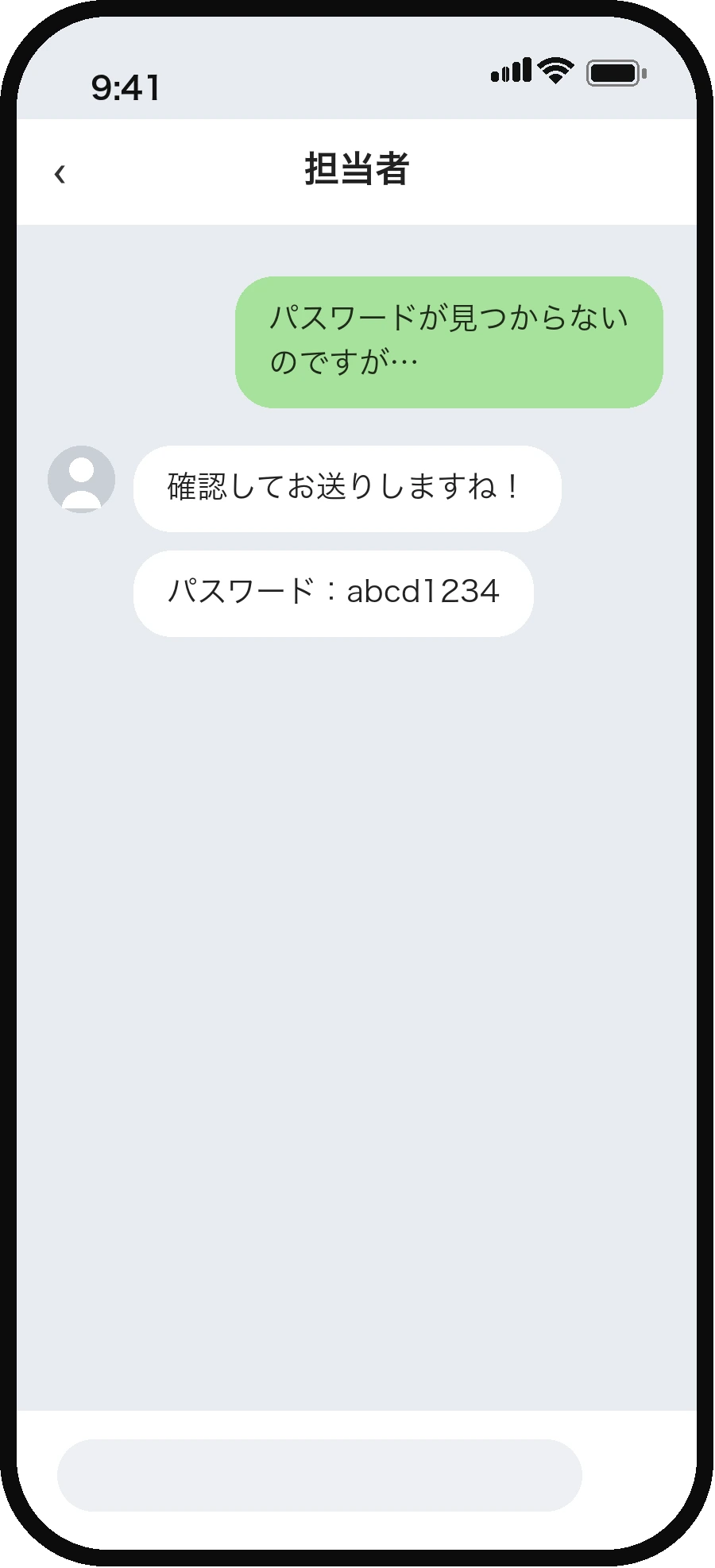
パスワードは、リンクと一緒に LINE やメールでお送りしています。担当者とのやり取りの中を探してください。
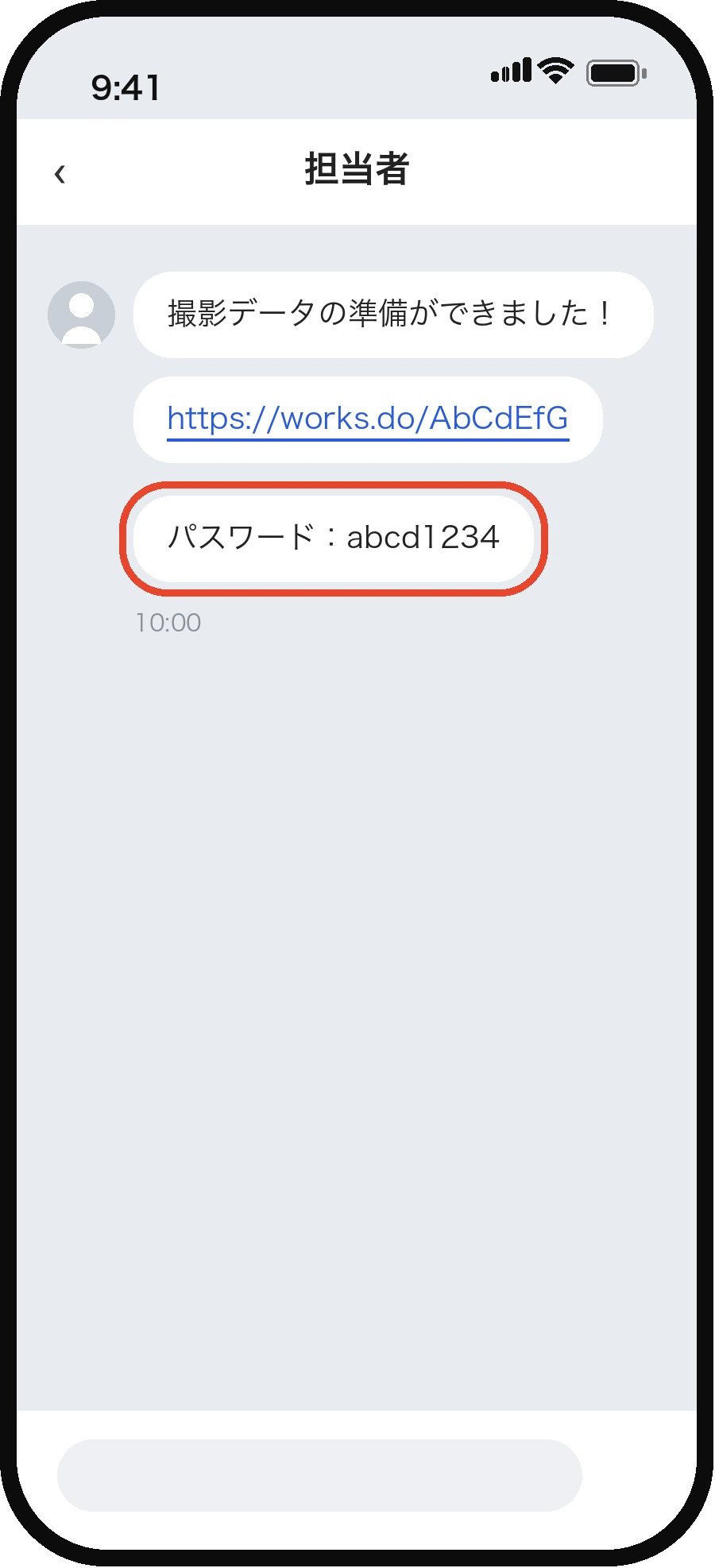
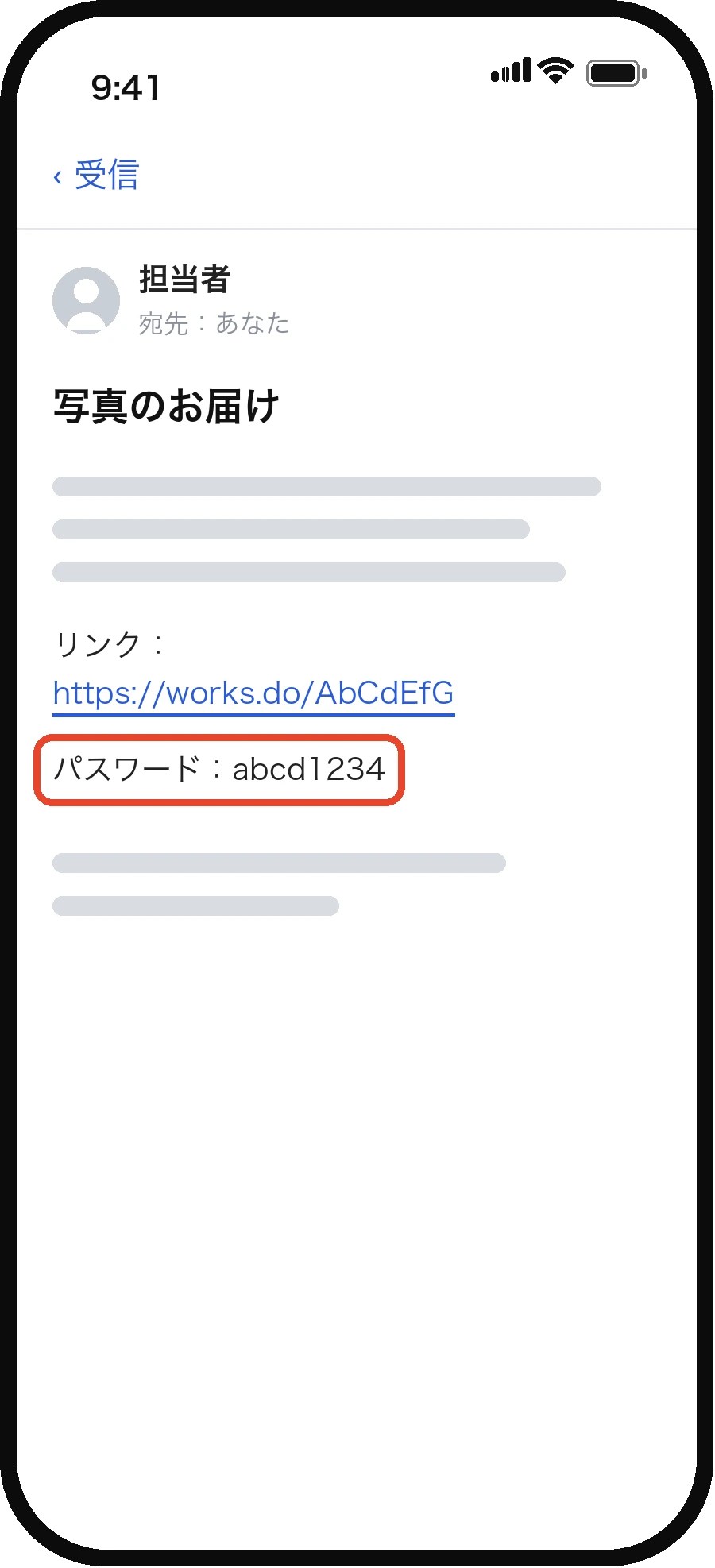
見つからないときは、担当者に LINE やメールでお問い合わせください。改めてお送りします。
-
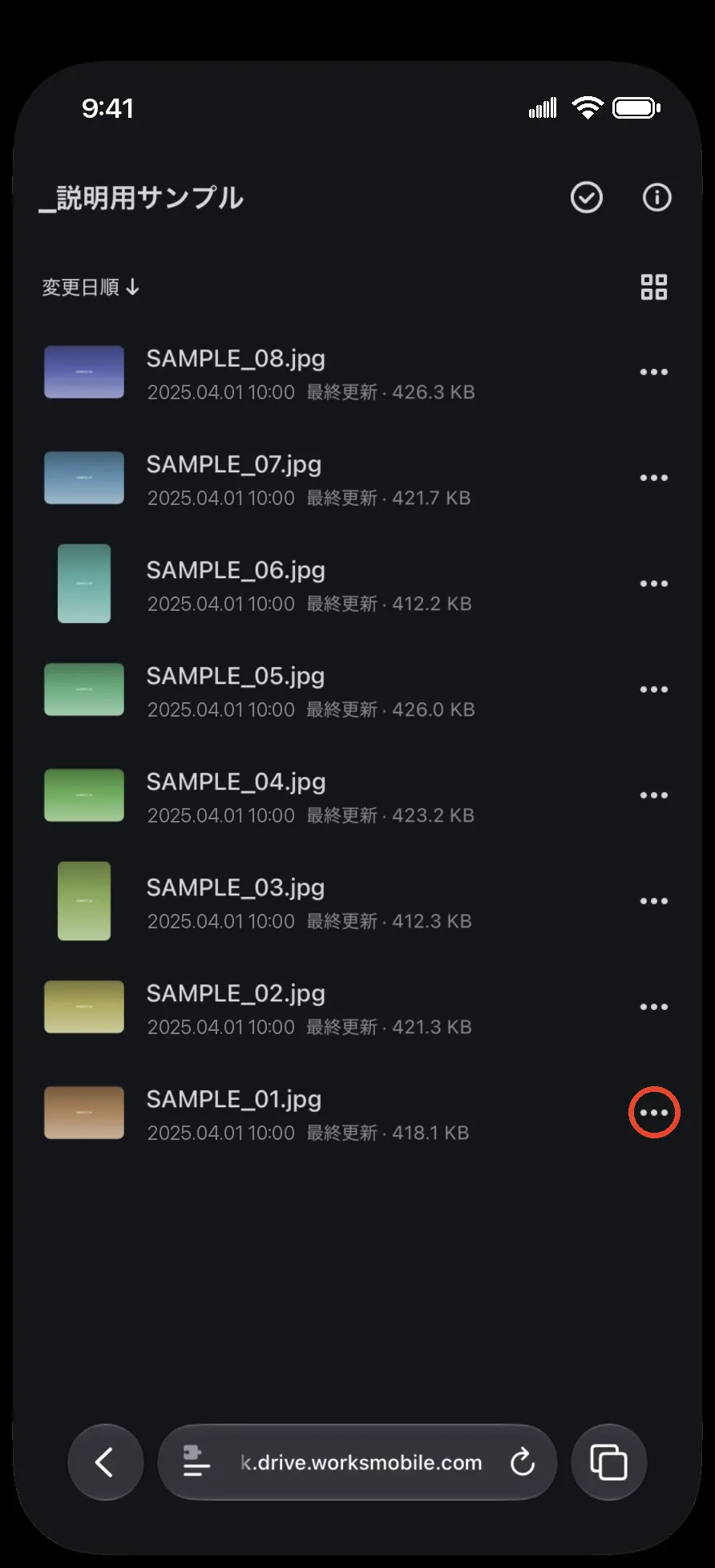
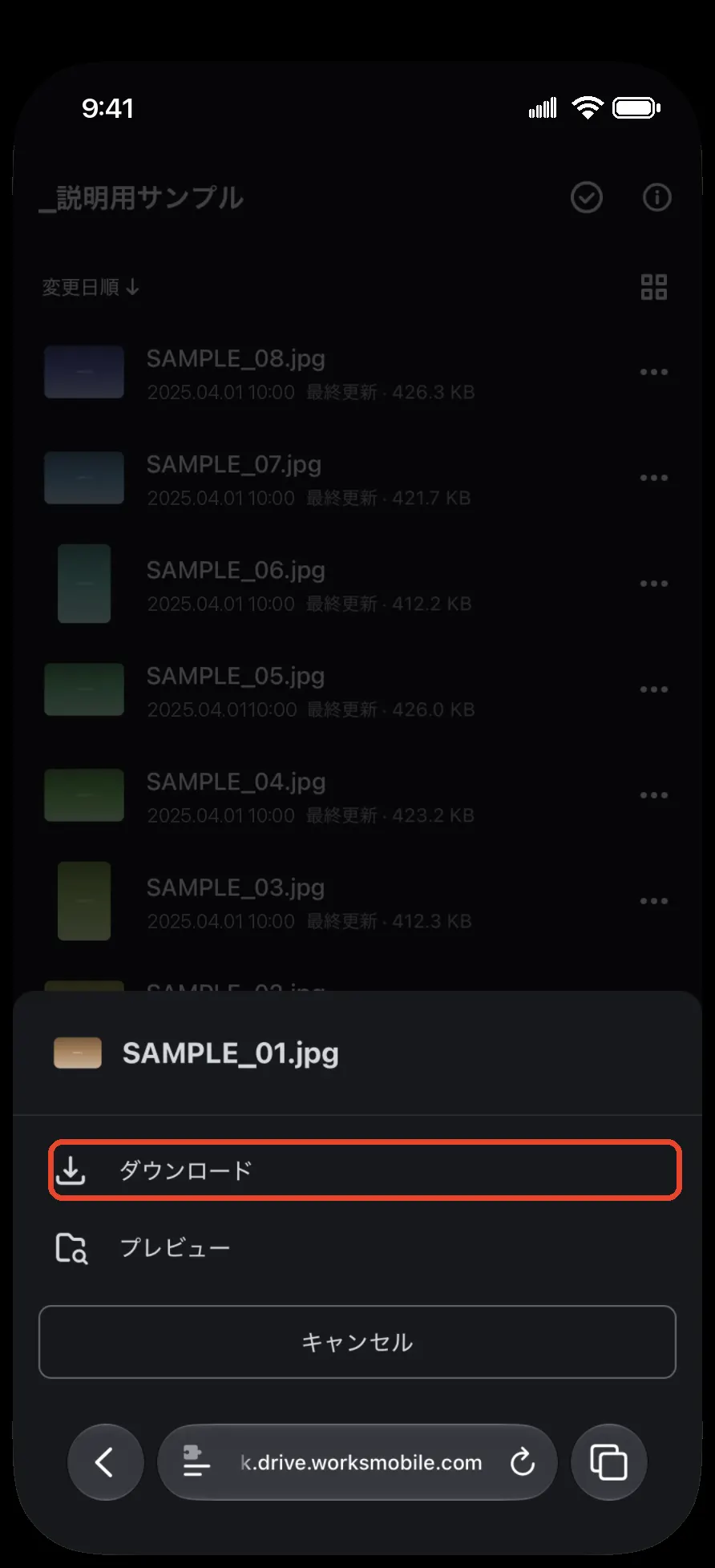
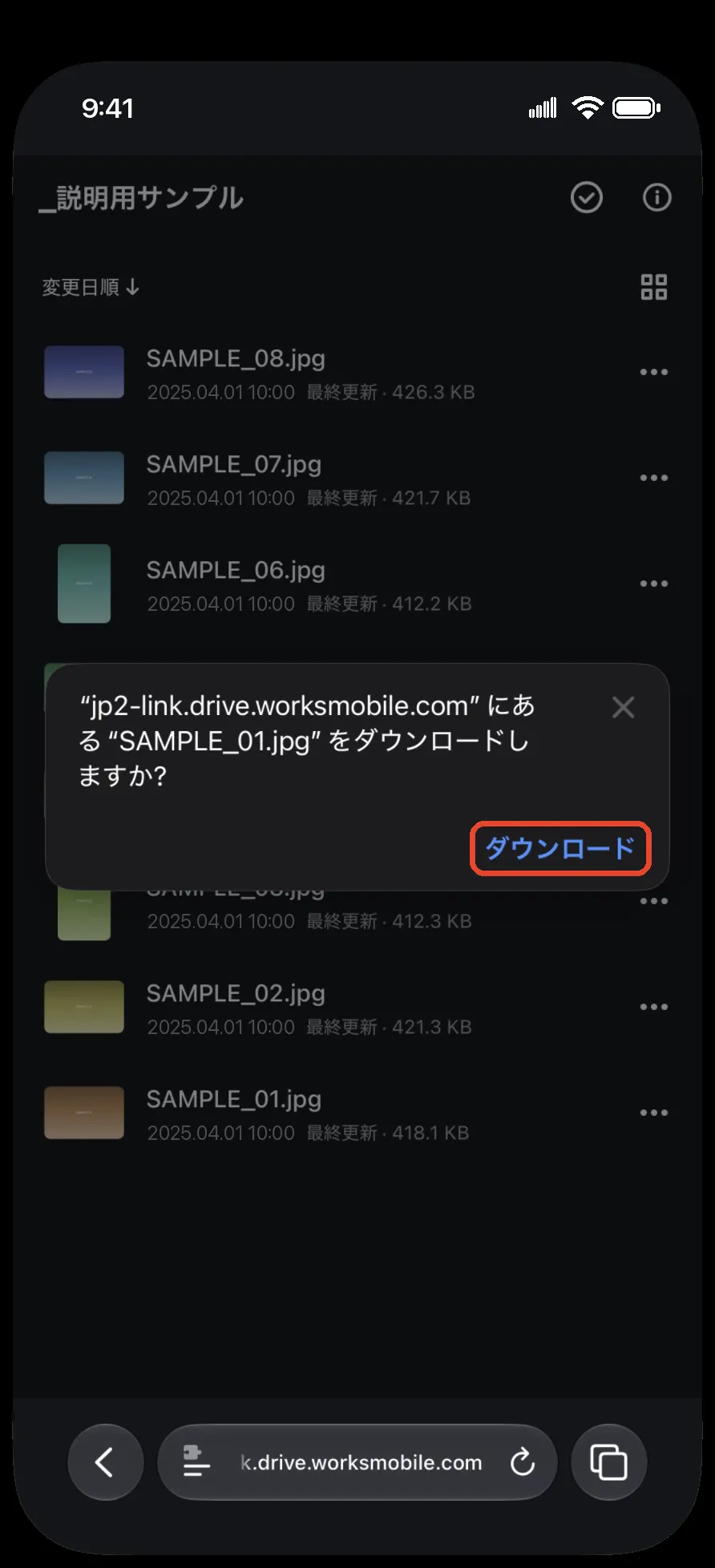
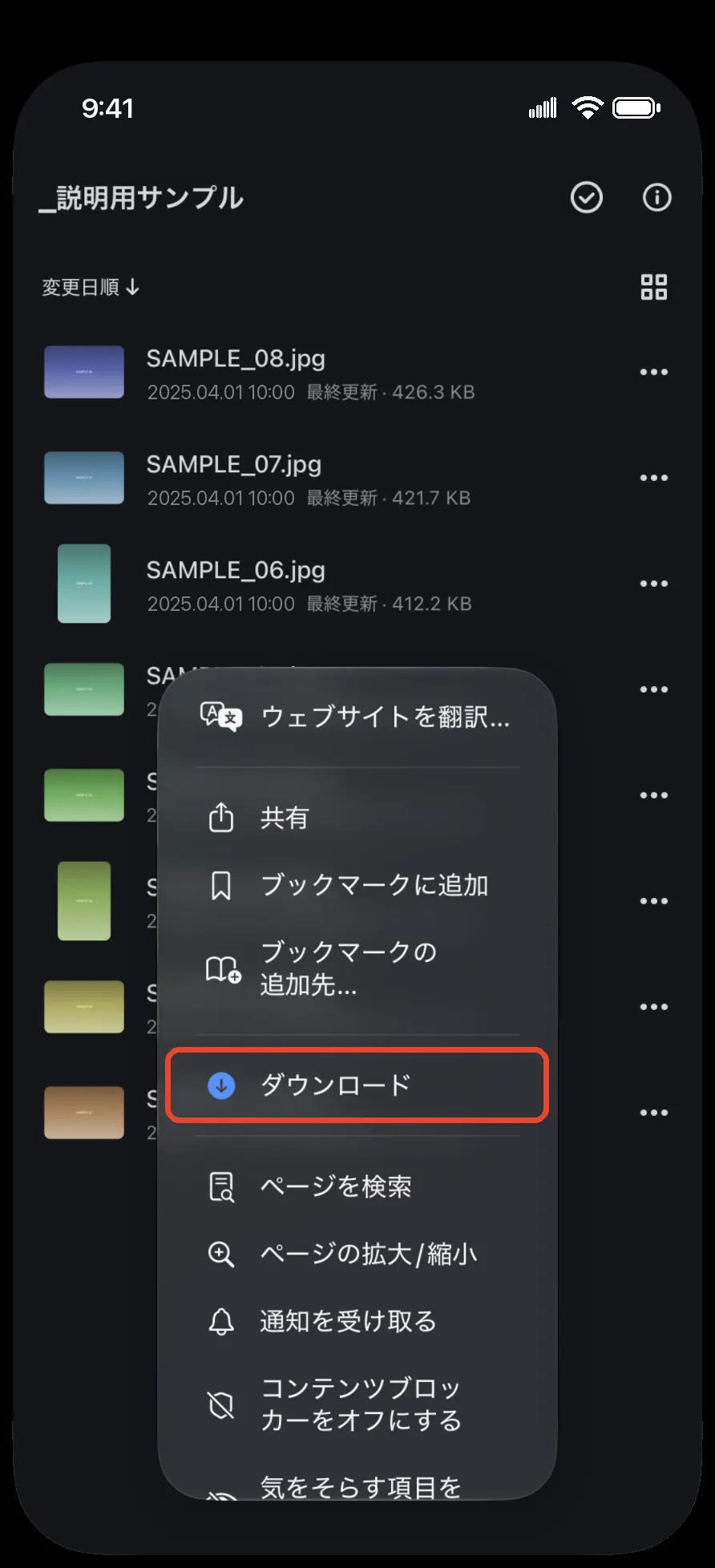
保存したい写真の右の … をタップし、「ダウンロード」 を選びます。確認が出たら、もう一度 「ダウンロード」 を押します。
-
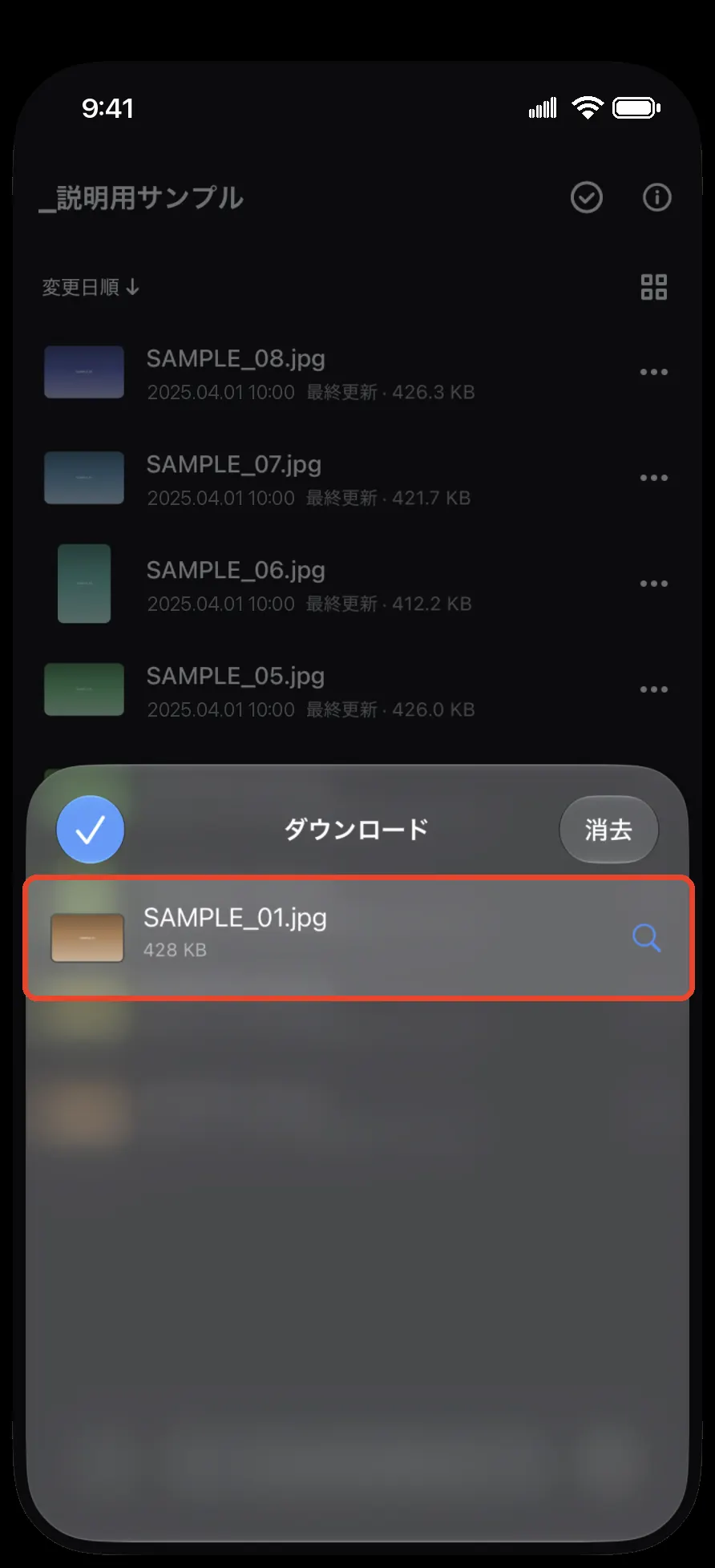
アドレスバーの左のボタンから 「ダウンロード」 を開き、保存した写真をタップします。
-
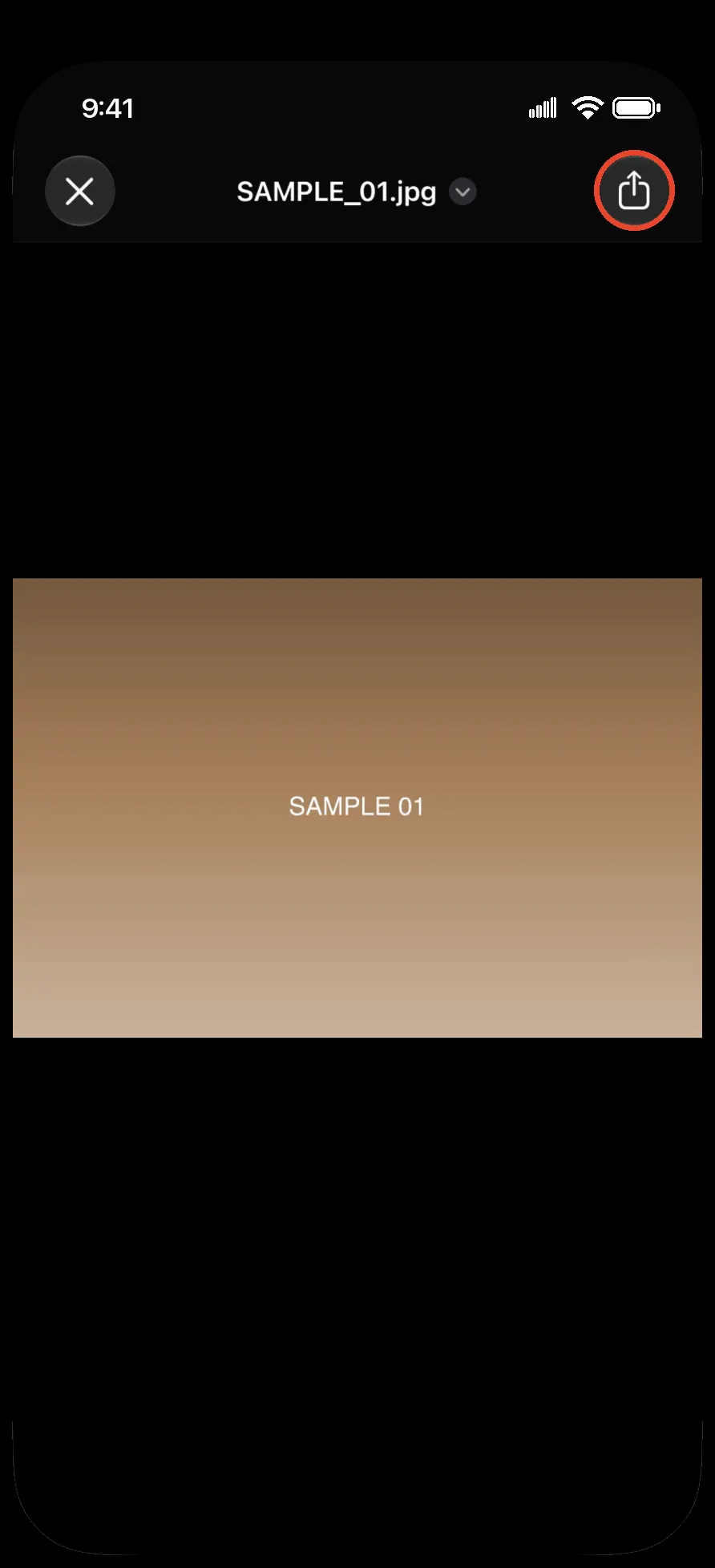
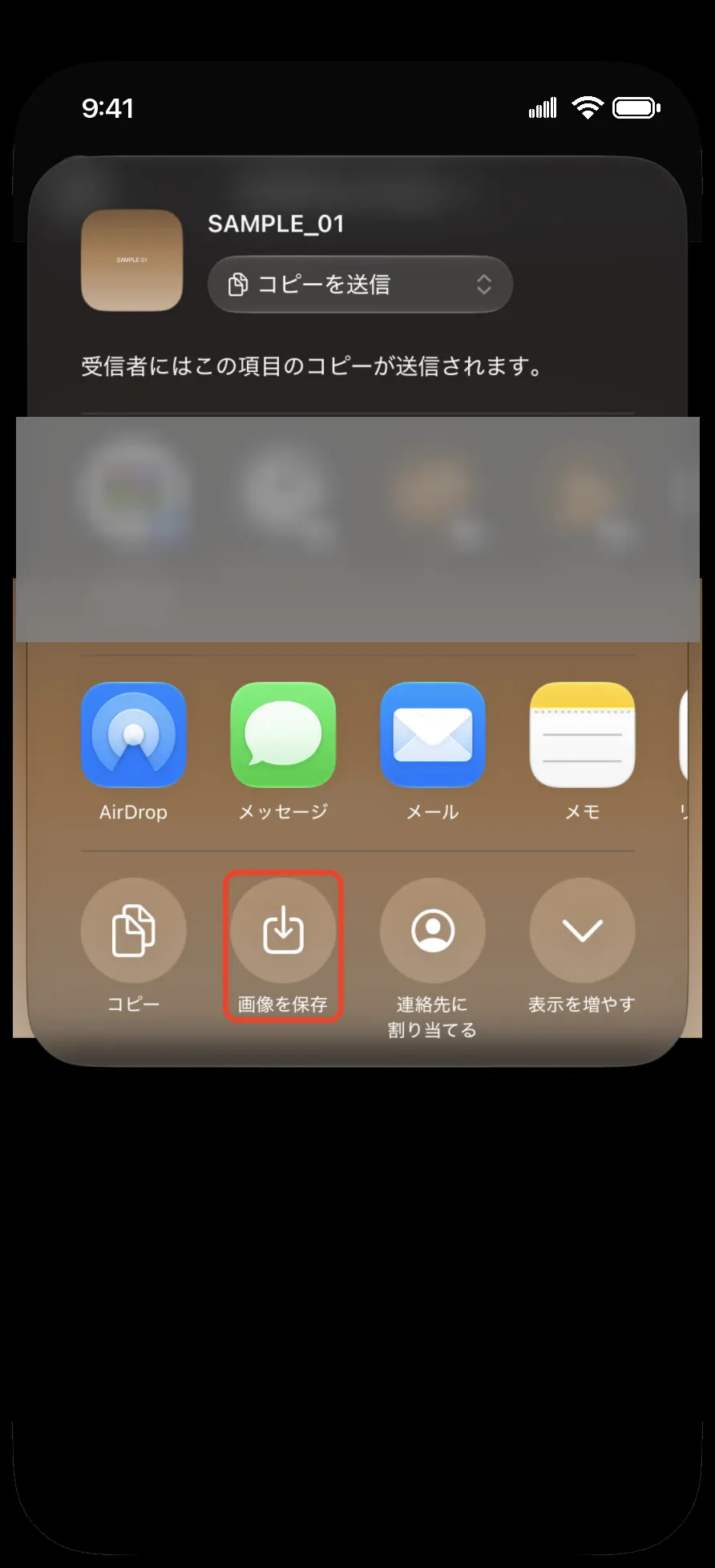
右上の共有ボタンを押し、「画像を保存」 を選ぶと「写真」アプリに入ります。
何枚か選んで保存する
-
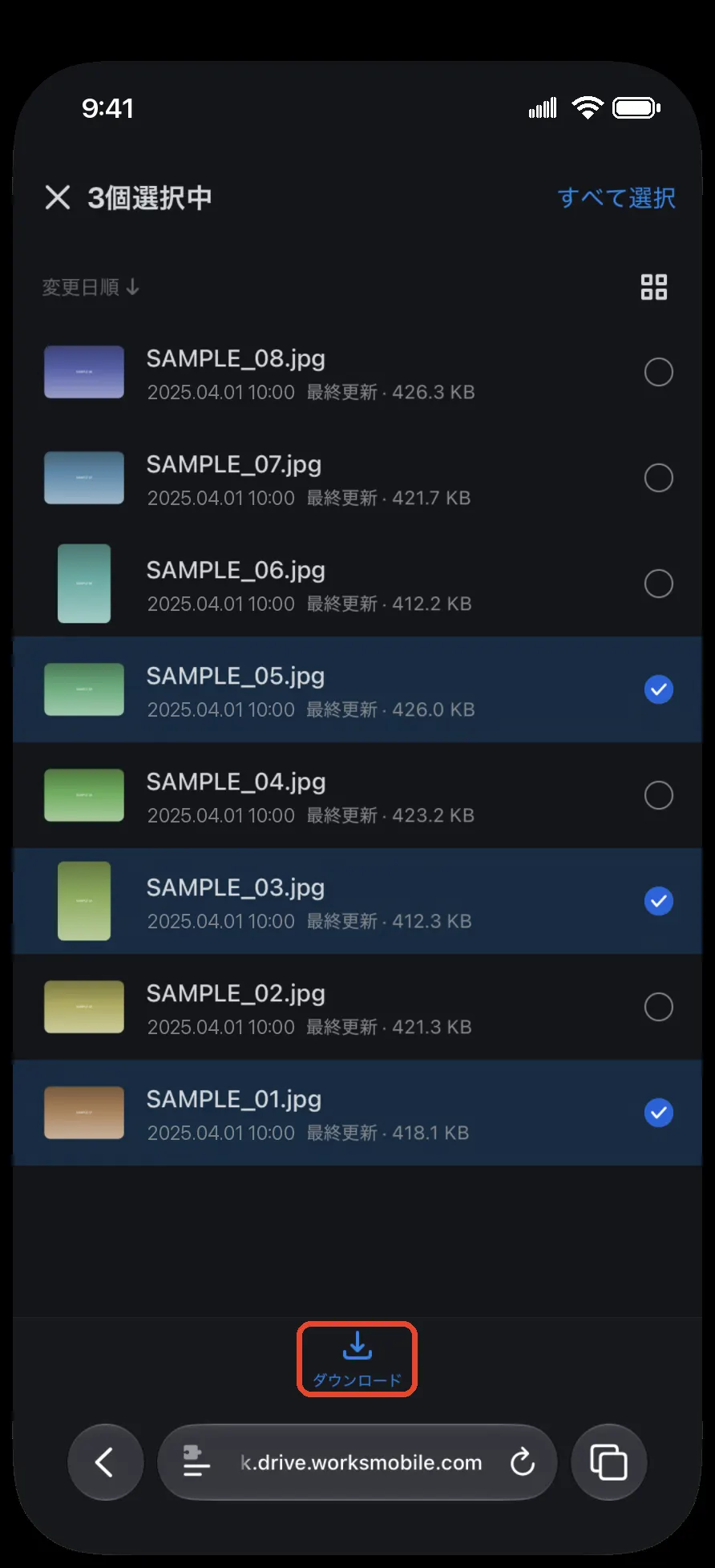
一覧の右上の ✓ をタップし、保存したい写真の ○ を押していきます。
-
下の 「ダウンロード」 を押すと、1枚ごとに確認が出ます。出るたびに 「ダウンロード」 を押してください。
-
写真アプリへの入れ方は 1枚だけ保存する の 3・4 と同じです。
確認を続けて押すと、同じ写真が2枚入り、別の1枚が抜けることがあります。枚数が多いときは 全部まとめて のほうが確実です。
全部まとめて保存する
-
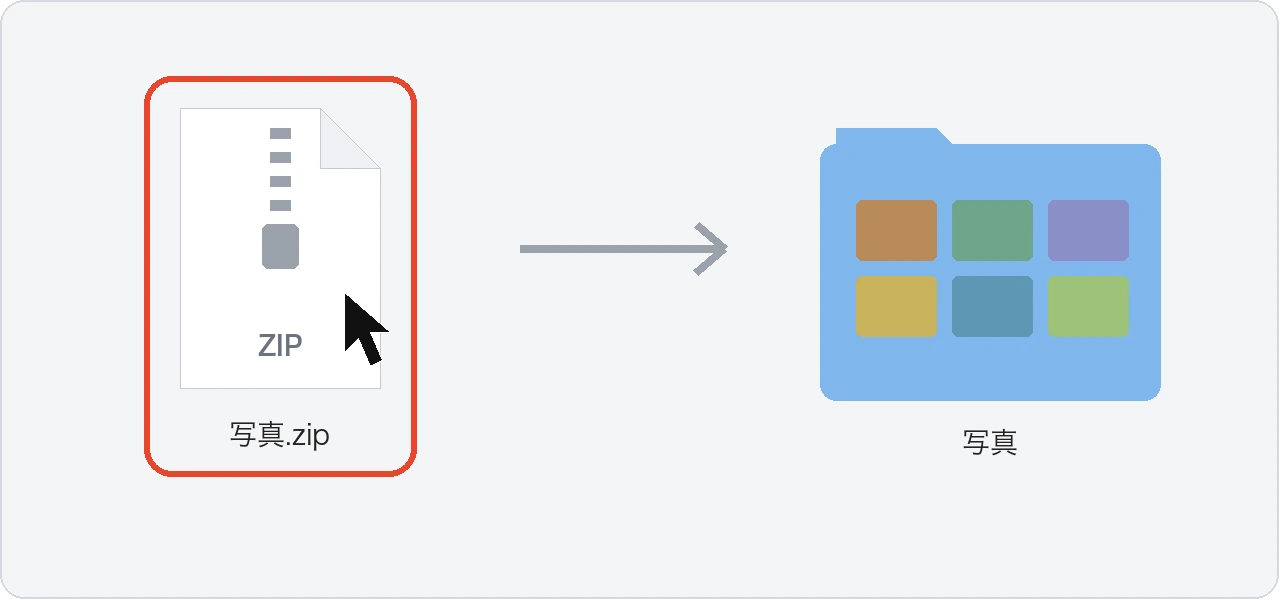
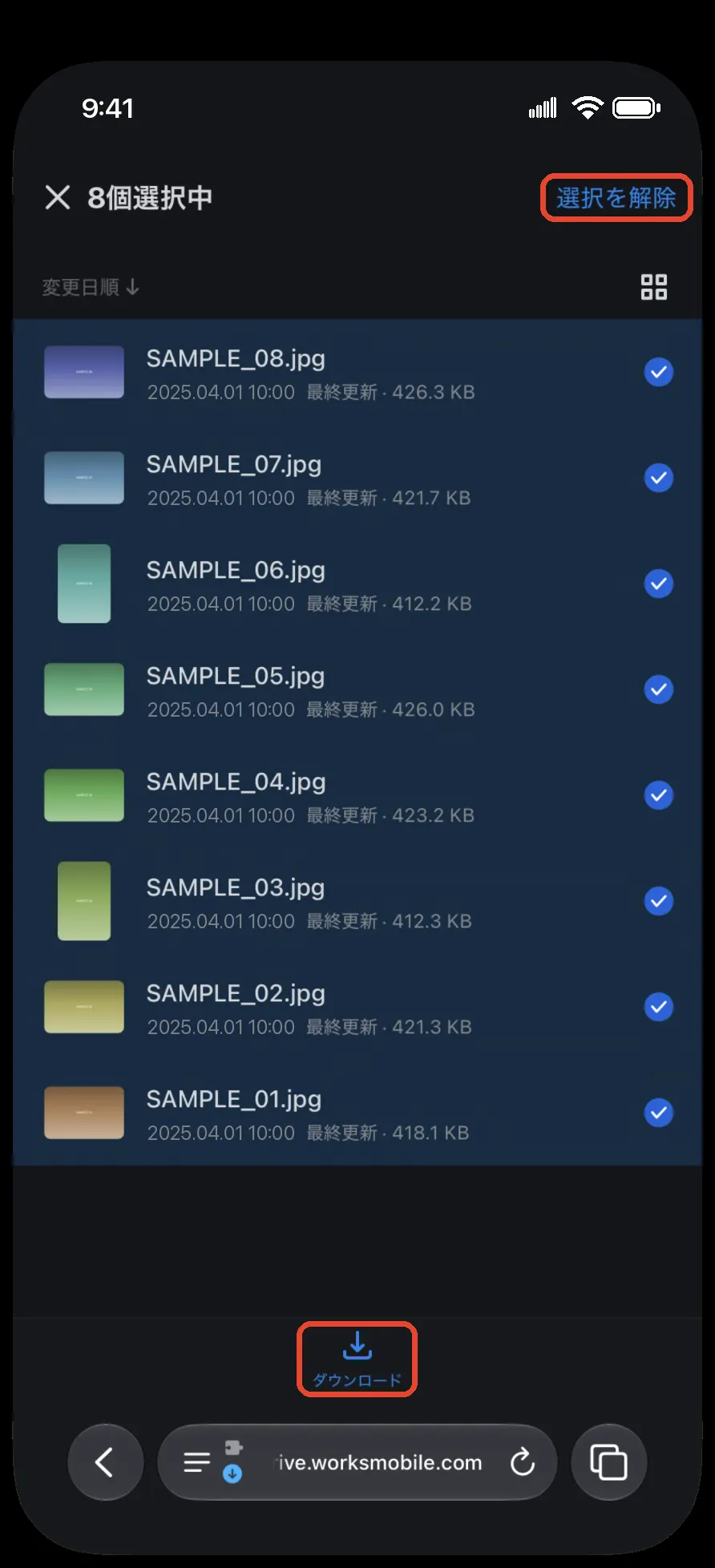
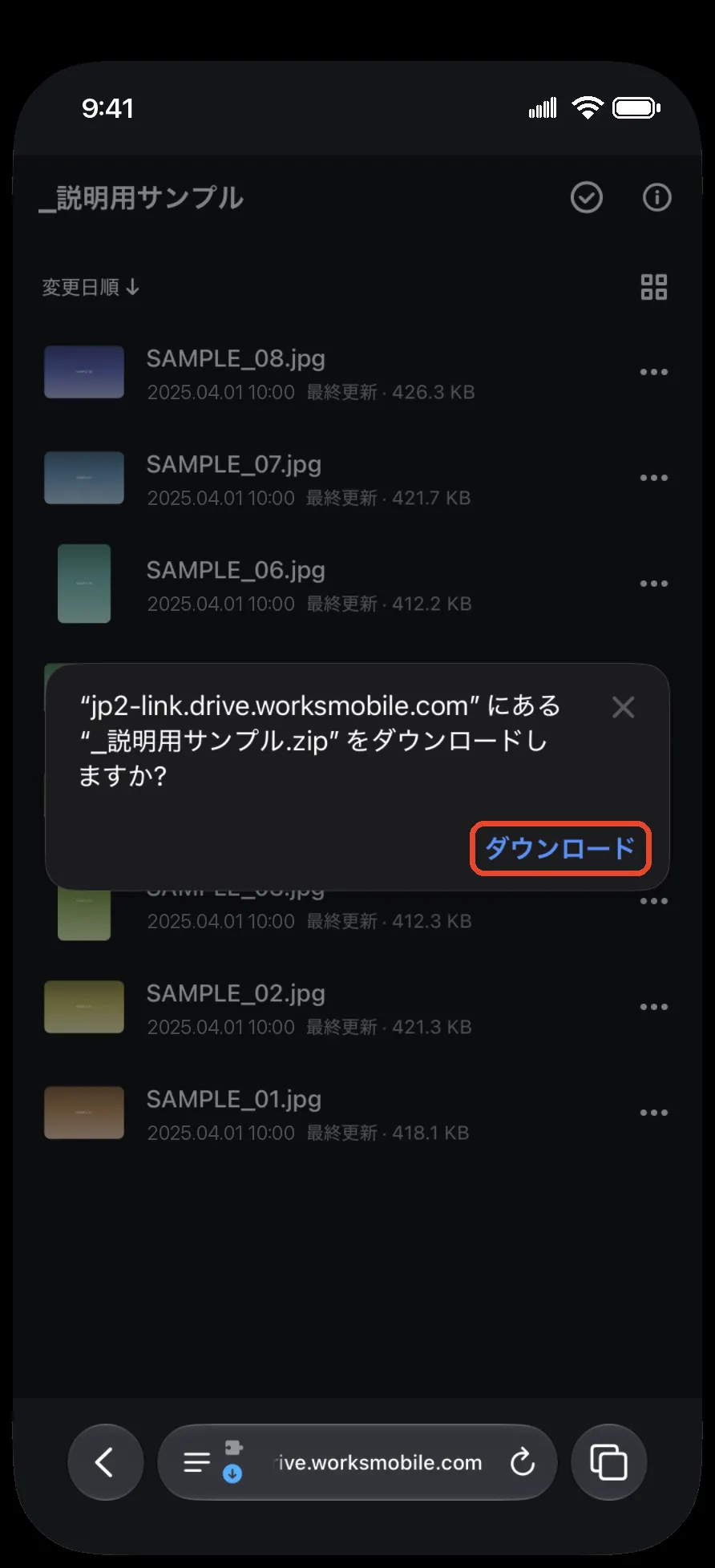
右上の ✓ → 「すべて選択」 → 下の 「ダウンロード」 を押します。1つの ZIP ファイルになるので、確認で 「ダウンロード」 を押します。
-
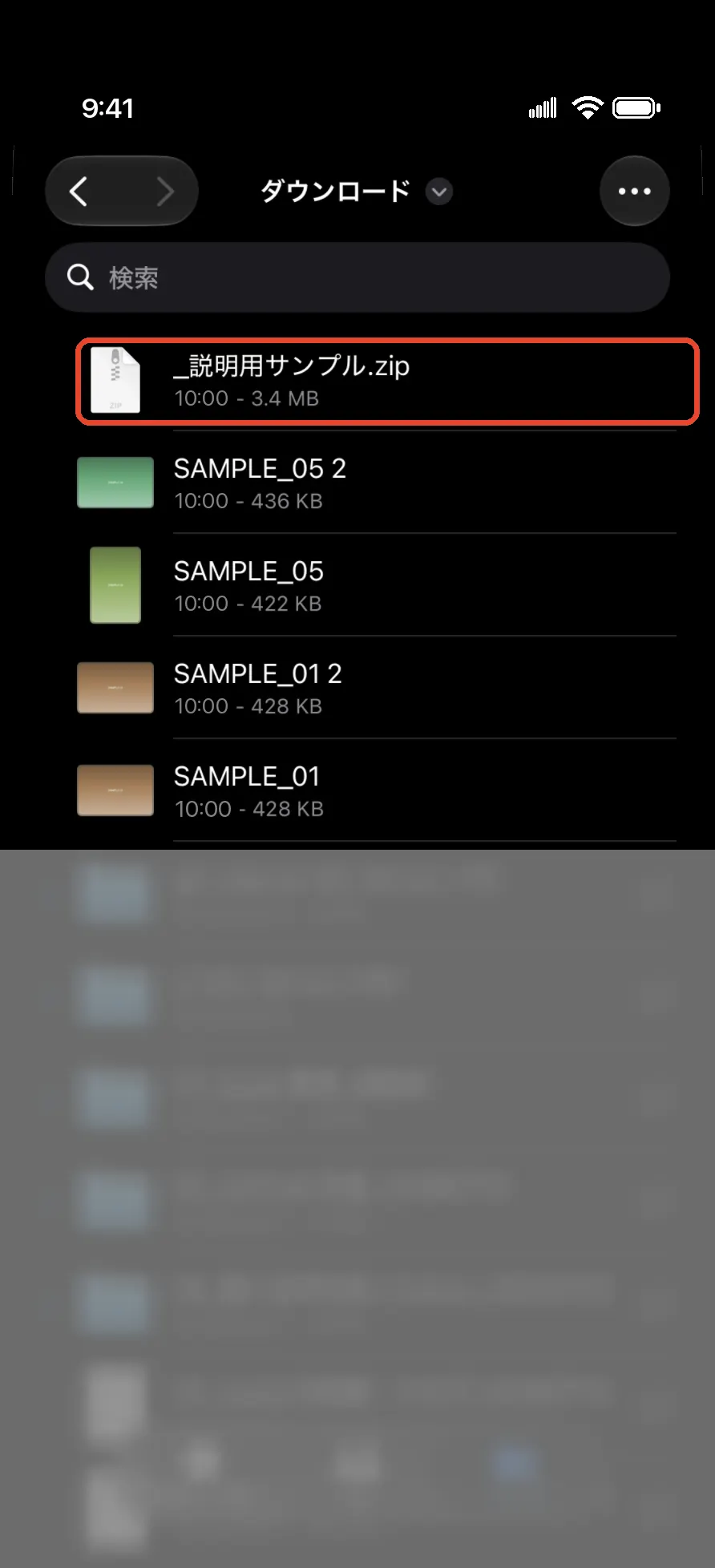
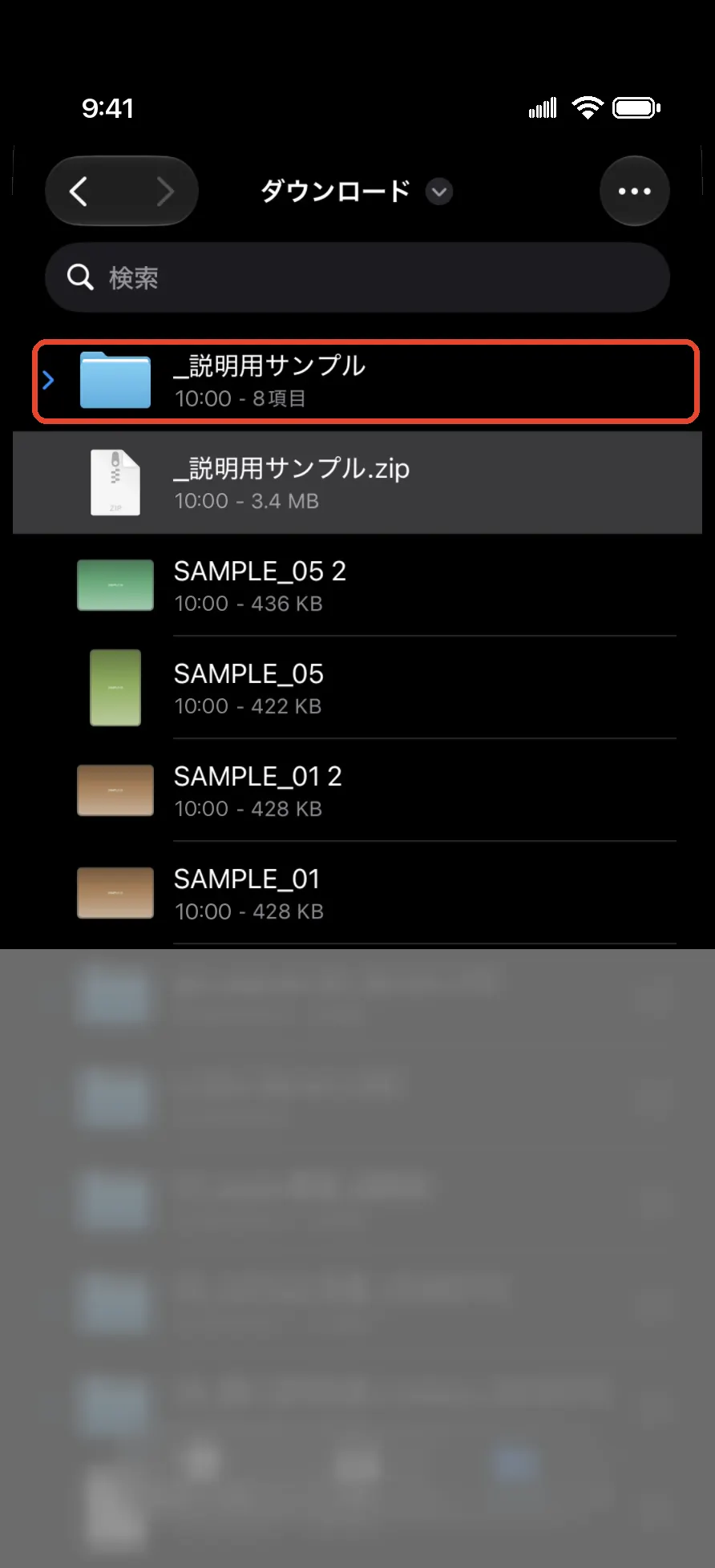
「ファイル」アプリの ダウンロード を開き、ZIP をタップします。同じ名前のフォルダができます。
-
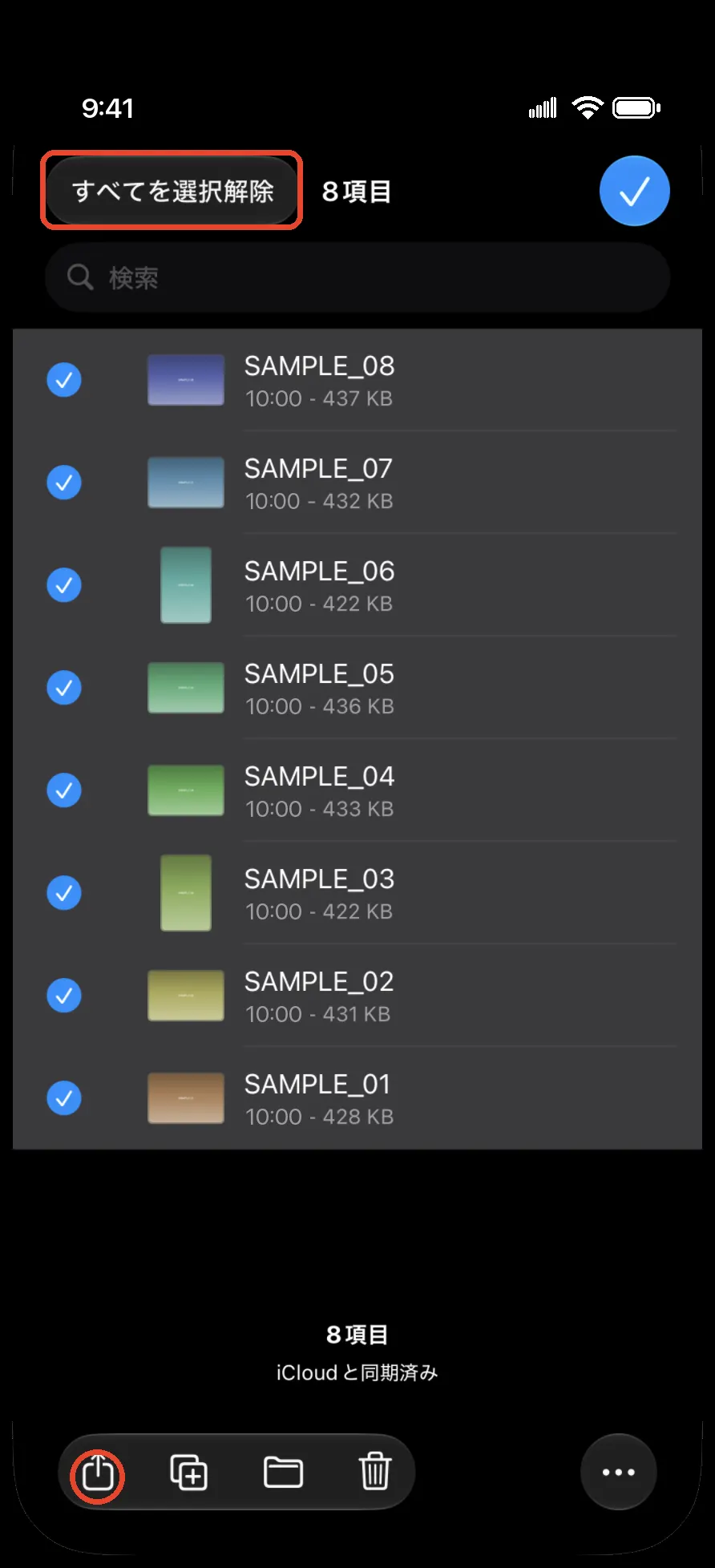
フォルダを開き、右上の … → 「選択」 → 左上の 「すべて選択」 を押します。
-
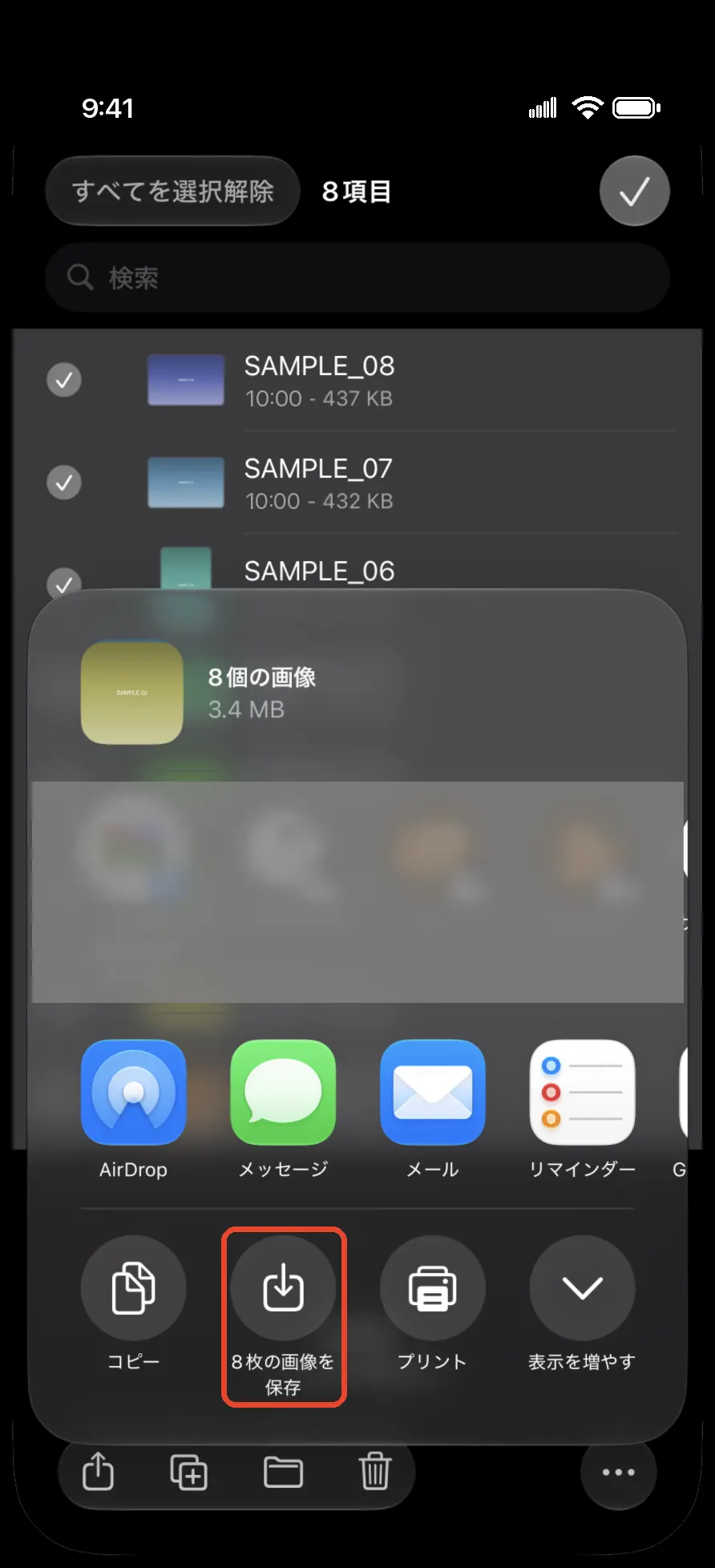
左下の共有ボタンから 「◯枚の画像を保存」 を選ぶと、全部が「写真」アプリに入ります。
1枚だけ保存する
-
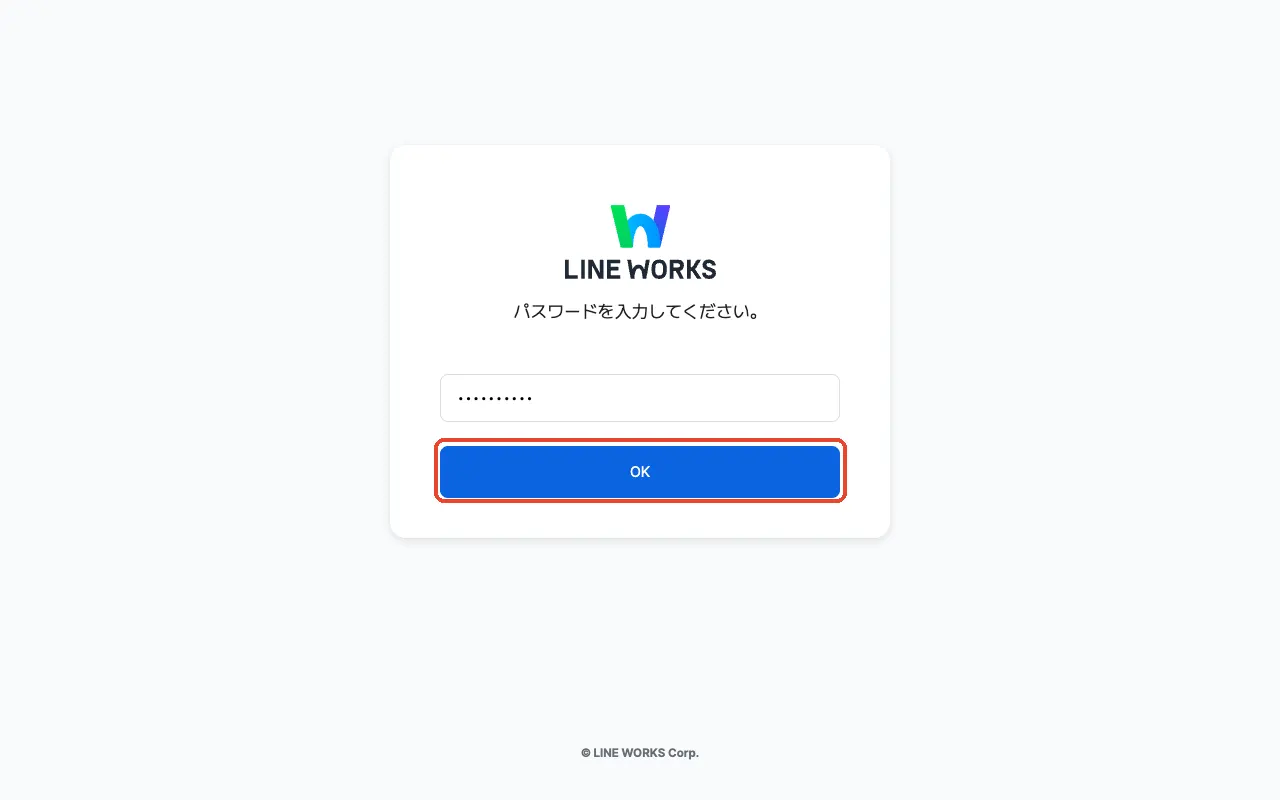
リンクを開き、パスワードを入れて OK を押します。
パスワードがわからない方
パスワードは、リンクと一緒に LINE やメールでお送りしています。担当者とのやり取りの中を探してください。
見つからないときは、担当者に LINE やメールでお問い合わせください。改めてお送りします。
-
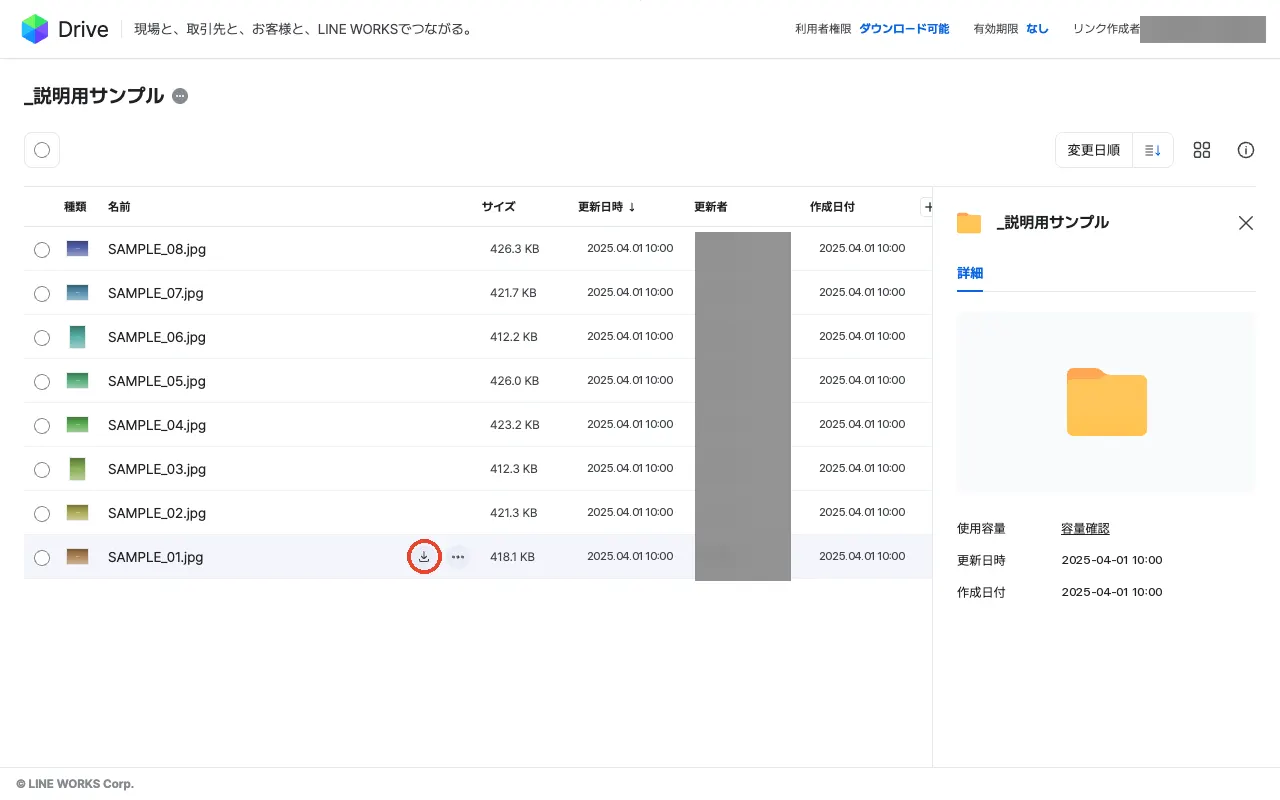
保存したい写真の行にマウスを乗せると、サイズの左にダウンロードのボタンが出ます。押すとその1枚が保存されます。
何枚か選んで保存する
-
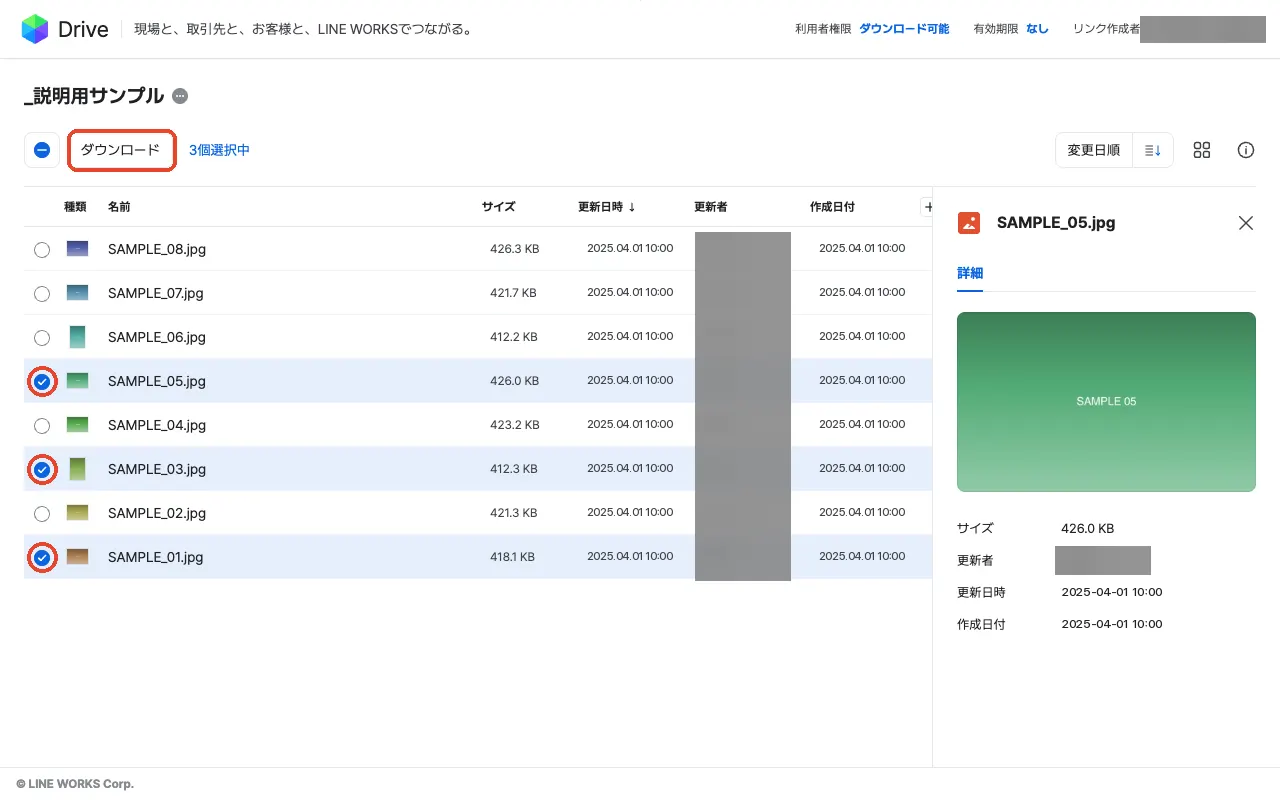
写真の左の ○ を押して選び、上の 「ダウンロード」 を押します。選んだ写真が1枚ずつ別のファイルで保存されます。
-
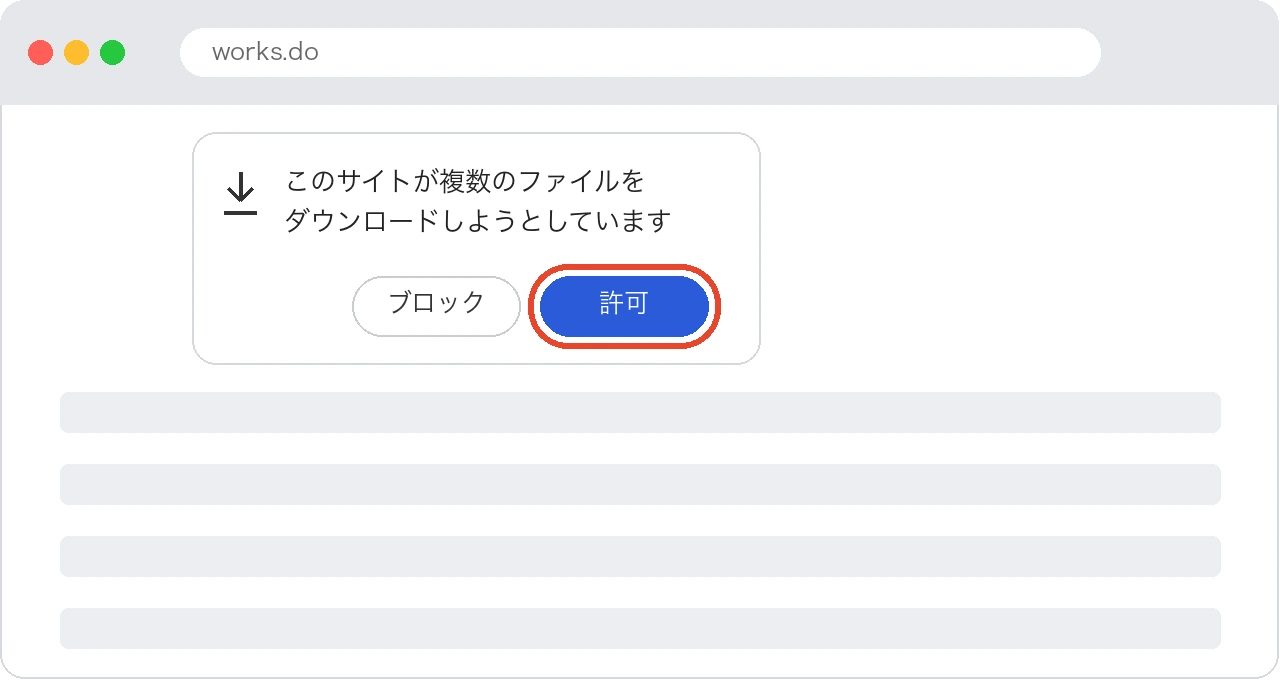
ブラウザに「複数のファイルのダウンロード」を許可するか聞かれたら、許可してください。
全部まとめて保存する
-
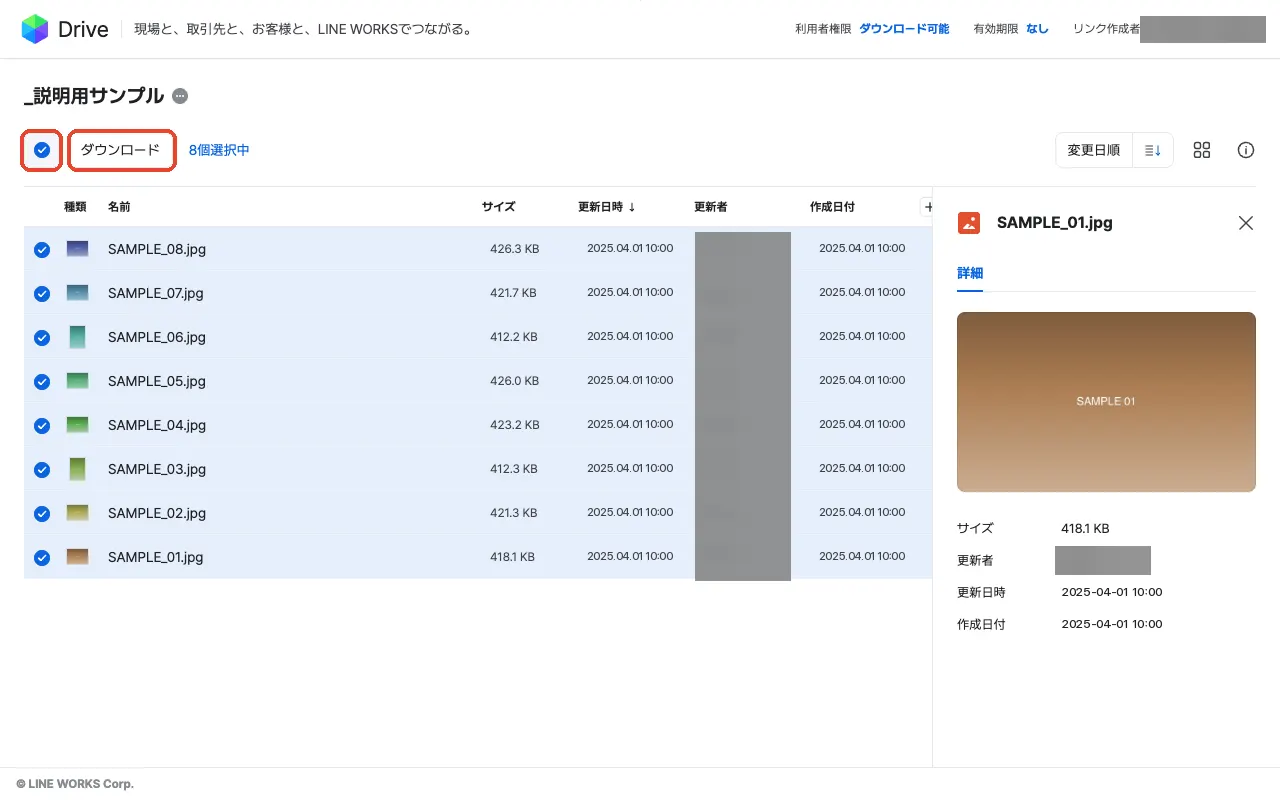
一覧のいちばん上の ○ を押すと全部が選ばれます。上の 「ダウンロード」 を押すと、1つの ZIP ファイルで保存されます。
-
ZIP をダブルクリックすると、写真の入ったフォルダが出てきます。